- مايكروسوفت تقدم المزيد من الخيارات لإعادة تعيين زر Copilot
- ستتمكن من إعادة تعريفه لاستدعاء قائمة السياق، أو استخدامه كزر Ctrl الأيمن
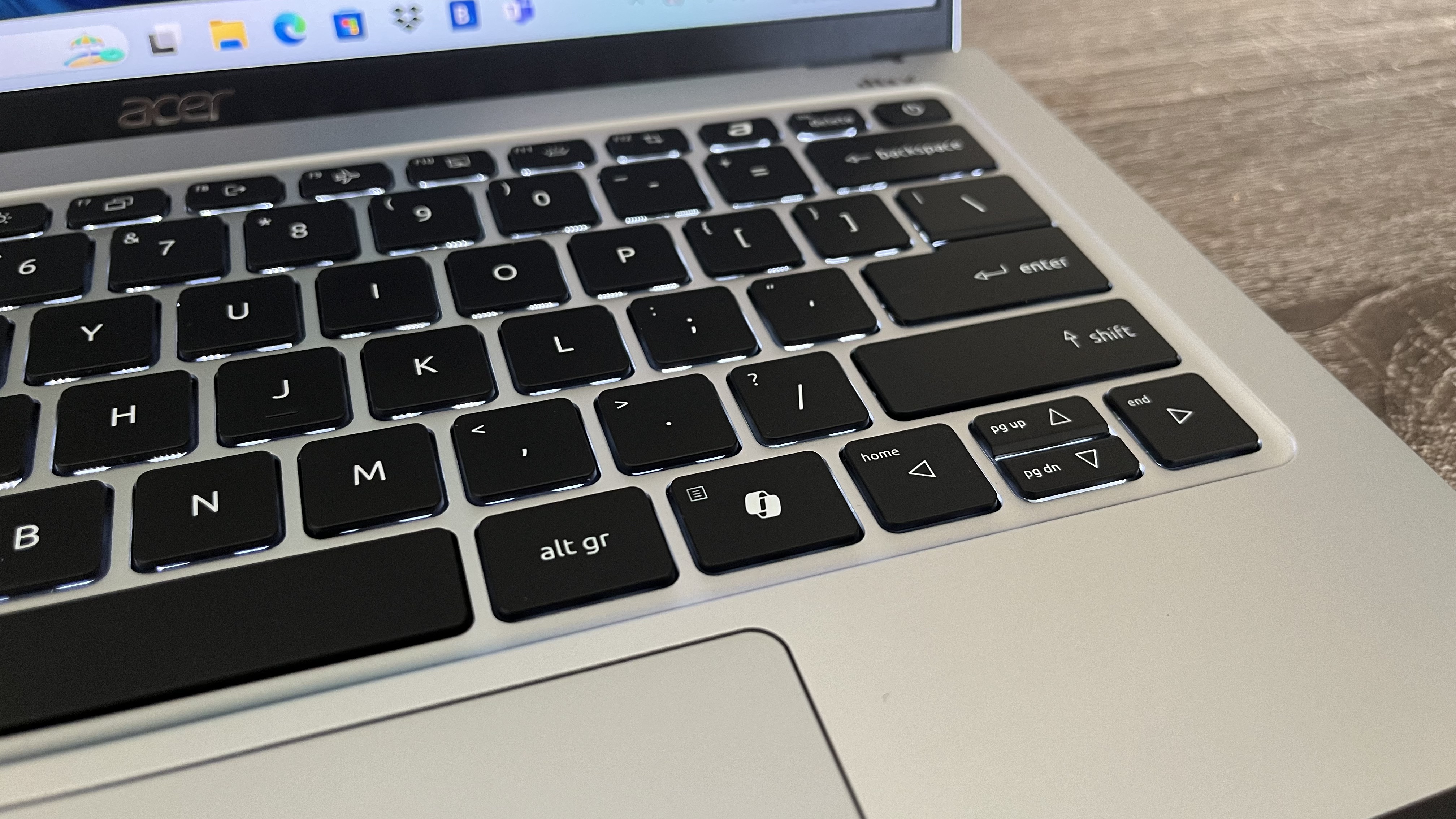
- كان هذا هو زر Ctrl الأيمن قبل أن تتخلى مايكروسوفت عنه لتوفير مساحة لزر الذكاء الاصطناعي المخصص على أجهزة لابتوب ويندوز 11
مايكروسوفت ستقدم المزيد من الخيارات لإعادة تعيين زر Copilot، الزر المخصص الذي تم تقديمه لاستدعاء مساعد الذكاء الاصطناعي لويندوز 11 على أجهزة اللابتوب (وعدد من لوحات المفاتيح المستقلة أيضاً).
لوحظ في ويوندوز سنترال أن مايكروسوفت أكدت هذه الخطوة في وثيقة دعم، والتي تنص: “العملاء الذين يعتمدون على زر Ctrl الأيمن أو زر قائمة السياق لاختصارات لوحة المفاتيح أو تقنيات المساعدة (مثل قارئات الشاشة) واجهوا بعض التحديات في سير العمل عند استخدام هذه الأجهزة.
“سيتم إصدار تحديث لويندوز 11 في وقت لاحق من هذا العام الذي سيضيف خيار إعداد يسمح لك بإعادة تعيين زر Copilot ليعمل كزر قائمة السياق أو زر Ctrl الأيمن.”

لذا، ستتمكن من استخدام زر Copilot كزر Ctrl على الجانب الأيمن من لوحة المفاتيح، وهو ما كان عليه هذا الزر قبل ظهور Copilot. إما ذلك، أو يمكنك تبديله لاستدعاء قائمة السياق (قائمة النقر بزر الماوس الأيمن التي تسهل الإجراءات الحساسة للسياق).
قدمت مايكروسوفت سابقاً القدرة على إعادة تعريف زر Copilot لاستدعاء بحث ويندوز أو فتح تطبيقات معينة (على الرغم من عدم دعم أي من التطبيقات الطرف الثالث لذلك، مما يجعل استخدامها محدوداً حتى الآن).
تحليل: تصحيح مطلوب

من الجيد الحصول على بعض الخيارات الأفضل، بما في ذلك زر قائمة السياق (الذي كان في الواقع يُشاع أنه تغيير قيد التنفيذ منذ أكثر من عام). وإعادة الزر إلى زر Ctrl الأيمن هي خطوة مهمة لأنه، كما تلاحظ مايكروسوفت، يمكن أن يكون عدم توفره مشكلة في إمكانية الوصول.
هذا ضروري لبعض سير العمل، مثل القدرة على استخدام الاختصارات بيد واحدة، بالضغط على Ctrl مع مفاتيح الأسهم، على سبيل المثال، أو تركيبات أخرى باستخدام Ctrl مع مفاتيح أخرى على الجانب الأيمن من لوحة المفاتيح. بدون زر Ctrl على اليمين، تصبح تلك الإجراءات عملية تحتاج ليدتين باستخدام الجانبين الأيسر والأيمن من لوحة المفاتيح.
سيكون من الجيد لو قدمت مايكروسوفت لنا مجموعة أوسع من الخيارات لإعادة تعيين الزر إلى أي شيء نريده، على الرغم من أنه يمكن تحقيق ذلك عن طريق تثبيت PowerToys واستخدام مدير لوحة المفاتيح. لدينا التفاصيل الكاملة حول كيفية القيام بذلك هنا، على الرغم من أنني سأكون أفضل بكثير إذا تم دمج بعض الأجزاء الرئيسية من PowerToys – بما في ذلك هذا – في ويندوز 11 كخيارات، Related Posts